Администратор — 31 статей Вернуться в справочник

LerAda

Администратор

Справочный центр · 12.07.2026

Обзор админки

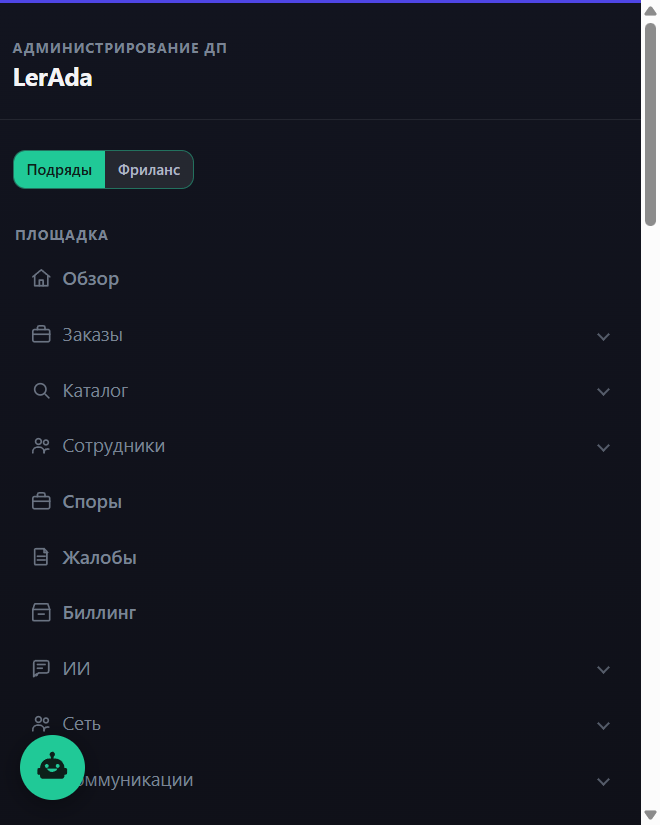
Админка
Админка: переключатель биржи в шапке, меню слева.
  1. Войдите пользователем с ролью администратор.
  2. Шапка → Администрирование.
  3. Переключите Подряды / Фриланс — списки заказов и услуг сменятся.
  4. Меню слева — полный набор разделов (на ДП часть пунктов с пометкой в справочнике).

Все заказы

  1. Заказы → Все заказы / Все задания (зависит от биржи).
  2. Фильтры: статус, автор, дата.
  3. Карточка → правка, модерация, история откликов.

Заказы площадки

Заказы, созданные от имени площадки (витринные, демо, маркетинговые). Создание — отдельная кнопка «Создать заказ площадки».

Модерация заказов

  1. Переключите биржу в шапке админки.
  2. Откройте заказ/задание → Опубликовать / Отклонить.
  3. При отклонении укажите причину — уйдёт в уведомление пользователю.

Услуги

  1. Биржа фриланс → каталог → Услуги.
  2. Опубликовать / скрыть / отклонить с причиной.

Категории

  1. Категории — дерево для текущей биржи.
  2. Добавьте рубрику, перетащите порядок, выключите ненужные.
  3. Изменения сразу в формах заказов и услуг.

Исполнители (подрядчики и фрилансеры)

Карточки пользователей. В интерфейсе исполнитель может отображаться как подрядчик или фрилансер — это биржа, а не отдельный тип аккаунта. Один пользователь может быть и заказчиком, и исполнителем на обеих биржах.

Карточка пользователя

Профиль, заказы, услуги, модерация, блокировки. Один пользователь = заказчик + исполнитель на обеих биржах.

Сотрудники площадки

Менеджеры и модераторы работают в кабинете сотрудника (/staff), а не в полной админке.

  1. Админ → Сотрудники площадки → создать пользователя с ролью менеджер или модератор.
  2. Отметьте права: обращения, мессенджер, модерация заказов/услуг, просмотр пользователей.
  3. Сотрудник входит своим логином и открывает /staff (или ссылку из меню после входа).

Подробные инструкции по пунктам меню — в ветке Сотрудник площадки.

Сотрудники сети

  1. На УП — каталог кураторов/юристов сети.
  2. На ДП — подключение услуг сети и биллинг.

Заказы продажника (админ УП)

Заказы с витрины продажника в админке УП. Дублирует раздел в управлении продажником.

Платёжные системы

  1. Биллинг → Платёжные системы.
  2. Включите провайдера, укажите ключи из личного кабинета банка/агрегатора.
  3. Тестовый платёж — обязательно перед боем.

Эскроу

Список удержаний по этапам сделок. Фильтр по статусу, сумме, дате.

Операции

Журнал пополнений, списаний, комиссий, возвратов — по всем пользователям и биржам.

Споры

Арбитраж по сделкам (подряды и фриланс).

  1. Меню админки → Споры.
  2. Откройте спор → изучите переписку и этапы сделки.
  3. Назначьте юриста или примите решение по регламенту площадки.

Жалобы на контент

  1. Жалобы — очередь репортов на заказы, услуги, сообщения.
  2. Примите меры: скрыть, предупредить пользователя, передать модератору.

Менеджер: аналитика

Сводка использования ИИ-менеджера: запросы, лимиты, ошибки API.

ИИ-менеджер

Аналитика, ассистент админа, база знаний. Ключ API задаётся в настройках площадки (вкладка ИИ).

Менеджер: ассистент

Чат для админа: аналитика, черновики ответов, действия с подтверждением.

База знаний ИИ

  1. ИИ → База знаний.
  2. Статьи для ИИ-менеджера пользователей — простым языком, без дублей справочника.
  3. Включите/выключите публикацию каждой статьи.

ИИ сети

На УП — каталог общего ИИ для ДП. На ДП — подключение и биллинг с УП.

Площадки сети (УП)

  1. Площадки сети — список ДП, статусы, домены.
  2. Карточка ДП — синхронизация, лимиты, отключение.

Ключи и лицензии

Выпуск ключей для установки ДП и продления. Привязка к заказу продажника.

Обращения

  1. Обращения — очередь тикетов пользователей биржи.
  2. Ответ из карточки → пользователь видит в «Помощь».
  3. Не путать с обращениями на продажнике.

Мессенджеры

Админские каналы, группы площадки, просмотр переписок при модерации.
Рассылки

  1. Создайте рассылку, выберите сегмент (все / заказчики / исполнители).
  2. Тест на свой e-mail → отправка.

Партнёрская программа

  1. Партнёрка — настройка лестницы уровней и процентов.
  2. Сохраните → пользователи увидят обновления в своём разделе партнёрки.

Настройки площадки

  1. Настройки площадки — вкладки: общие, контакты, ИИ, интеграции, URL продажника.
  2. Название сайта влияет на письма и заголовки.
  3. На УП: URL продажника для меню «Сеть и сервис».
  4. На ДП: привязка к УП — в разделе сеть / синхронизация.

Обновления площадки

  1. Обновления — проверка релизов с УП (на ДП) или выпуск (на УП).
  2. Релизы — пакеты для сети, синхронизация каталога продажника.

Релизы для сети

  1. Соберите пакет обновления, опишите изменения.
  2. Опубликовать — ДП увидят в «Проверить обновления».
  3. Синхронизация каталога продажника — отдельная кнопка в релизах.

Редактирование справочника

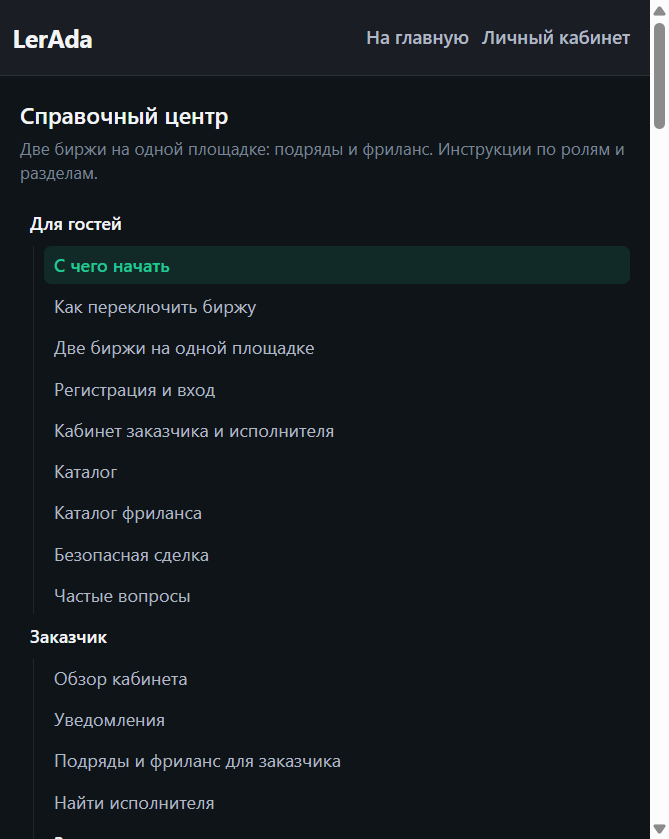
Справочный центр
Публичный справочник: дерево слева, статья справа, кнопка PDF внизу статьи.

Этот справочник редактируется в админке: Настройки → Справочный центр (или пункт «Справочник» в меню «Сеть и сервис» на УП).

Можно менять заголовок, краткое описание и текст статей. Для скриншотов вставляйте изображения через редактор — файлы кладите в public/images/help/ и указывайте путь вида /images/help/имя-файла.png.

Синхронизация базового контента с кода: php artisan help:sync (не затирает ваши правки в полях, которые не в sync).