Обзор кабинета
Главный экран заказчика.
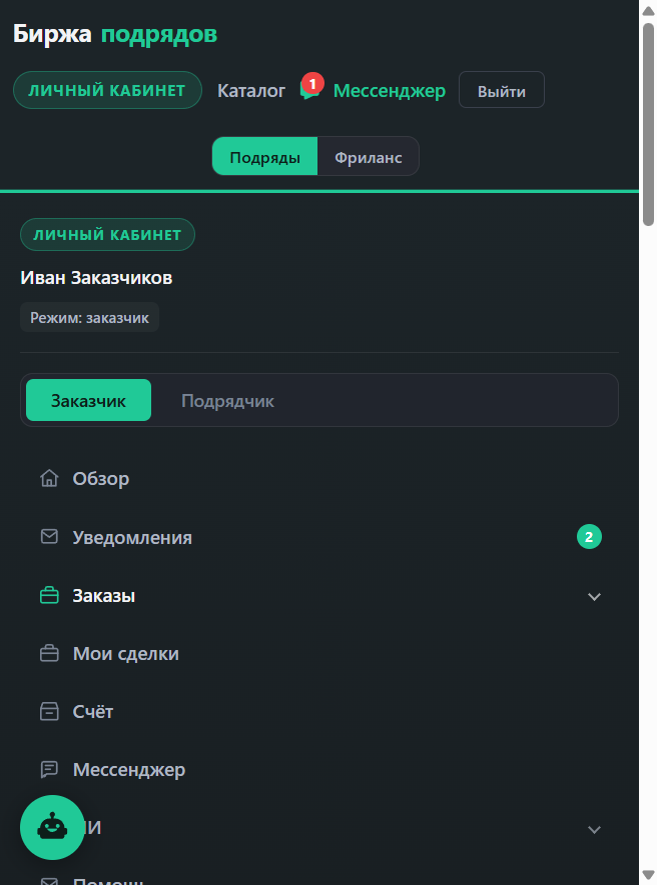 Кабинет заказчика на бирже подрядов: переключатель биржи вверху, кабинет заказчик/исполнитель — слева.
Один кабинет заказчика на обе биржи. Два переключателя:
- Подряды / Фриланс в шапке — меняет подписи и списки («заказы» ↔ «задания»).
- Заказчик / Подрядчик (или Фрилансер) слева — меняет роль (что вы делаете на площадке).
На фрилансе в меню появляются «Помощник ТЗ», другие подписи. Сделки, счёт и мессенджер — общие.
См. также: подряды и фриланс · переключение кабинетов
Уведомления
События по обеим биржам: отклики, сделки, модерация, сообщения.
- Меню → Уведомления (значок с числом — непрочитанные).
- Откройте запись → перейдите к заказу, сделке или чату.
Подряды и фриланс для заказчика
Какая биржа для каких задач.
Биржа подрядов — ремонт, строительство, монтаж, выездные работы. Размещаете заказ, ждёте откликов подрядчиков.
Биржа фриланса — дизайн, IT, тексты, консультации. Размещаете задание или выбираете готовую услугу в каталоге.
Один счёт и одни сделки. Перед созданием публикации проверьте переключатель биржи в шапке.
Найти исполнителя
Каталог услуг подрядчиков и фрилансеров.
- Выберите биржу в шапке.
- Меню → Найти подрядчика или Найти фрилансера → услуги.
- Фильтр по категории, откройте карточку услуги.
- Напишите в мессенджер или оформите сделку (если доступно с витрины).
Мои заказы
Список ваших публикаций на выбранной бирже. На подрядах это заказы, на фрилансе — задания. Статусы: модерация, опубликован, в работе, завершён.
Смените биржу в шапке — увидите список для другой витрины. Это разные публикации, не дубликаты одного заказа.
Отклики на заказ
Отклики приходят от исполнителей текущей биржи: подрядчиков на подрядах, фрилансеров на фрилансе. Сравните цену, срок и комментарий.
Принятый отклик переводит в сделку — дальше этапы, файлы и переписка в «Мои сделки» и мессенджере.
Помощник ТЗ (фриланс)
Черновики технического задания для заданий.
Доступен на бирже фриланса в кабинете заказчика.
- Переключатель → Фриланс.
- Меню Задания → Помощник ТЗ.
- Создайте черновик, уточните описание → перенесите в новое задание.
Проект и ИИ (фриланс)
Только сделки на бирже фриланса.
- Блок Проект и ИИ на странице сделки.
- Вкладки: предпросмотр, файлы, ТЗ, ИИ Stack (если исполнитель создал рабочую область).
- Заказчик смотрит предпросмотр и принимает результат по этапам.
Счёт
Раздел Счёт — один на обе биржи.
- Меню заказчика → Счёт.
- Баланс и история операций — по всем сделкам (подряды + фриланс).
- Пополнение — если включено на площадке.
- Оплата сделки — из карточки сделки или по ссылке из уведомления.
Тарифы и комиссия — также в подвале сайта «Оплата» и в сделках.
Мессенджер
- Иконка Мессенджер в шапке или пункт в меню кабинета.
- Список диалогов: личные, по сделке, с поддержкой.
- Новый диалог — из каталога («Написать») или после отклика/сделки.
- Вложения — кнопка скрепки (если включена).
Мессенджер общий: переписка по подряду и по фрилансу в одном месте.
ИИ-менеджер
Справочный ассистент по работе площадки (не юридическая консультация).
- Меню → ИИ → ИИ-менеджер (или виджет в углу экрана).
- Задайте вопрос по заказам, сделкам, биржам.
Мои настройки и статус
Профиль, юридический статус, реквизиты.
- Меню → Мои настройки.
- Имя, контакты, аватар — общие для обеих бирж.
- Статус (физлицо, самозанятый, ИП, ООО) — для документов; смена статуса может запросить новые реквизиты.
- ИНН, ОГРН, реквизиты компании — по правилам площадки для выбранного статуса.
Статус при регистрации и здесь — одно и то же поле, не влияет на кабинет заказчика/исполнителя.
Партнёрка
Реферальная программа площадки (если включена).
- Меню → Партнёрка.
- Скопируйте ссылку-приглашение, смотрите начисления и уровни.
Зарабатывай с нами
Партнёрская витрина продажника (если пункт есть в меню).
- Меню → Зарабатывай с нами.
- Материалы и ссылки для привлечения на витрину франшизы.
Рассылки
Настройка e-mail рассылок от вашего аккаунта (если модуль включён).
- Меню → Рассылки.
- Создайте кампанию, выберите аудиторию, отправьте тест.
Нас курируют
Для организаций: кураторы сети УП/ДП.
- Меню → Нас курируют (видно организациям).
- Контакты и договорённости с курирующей площадкой.